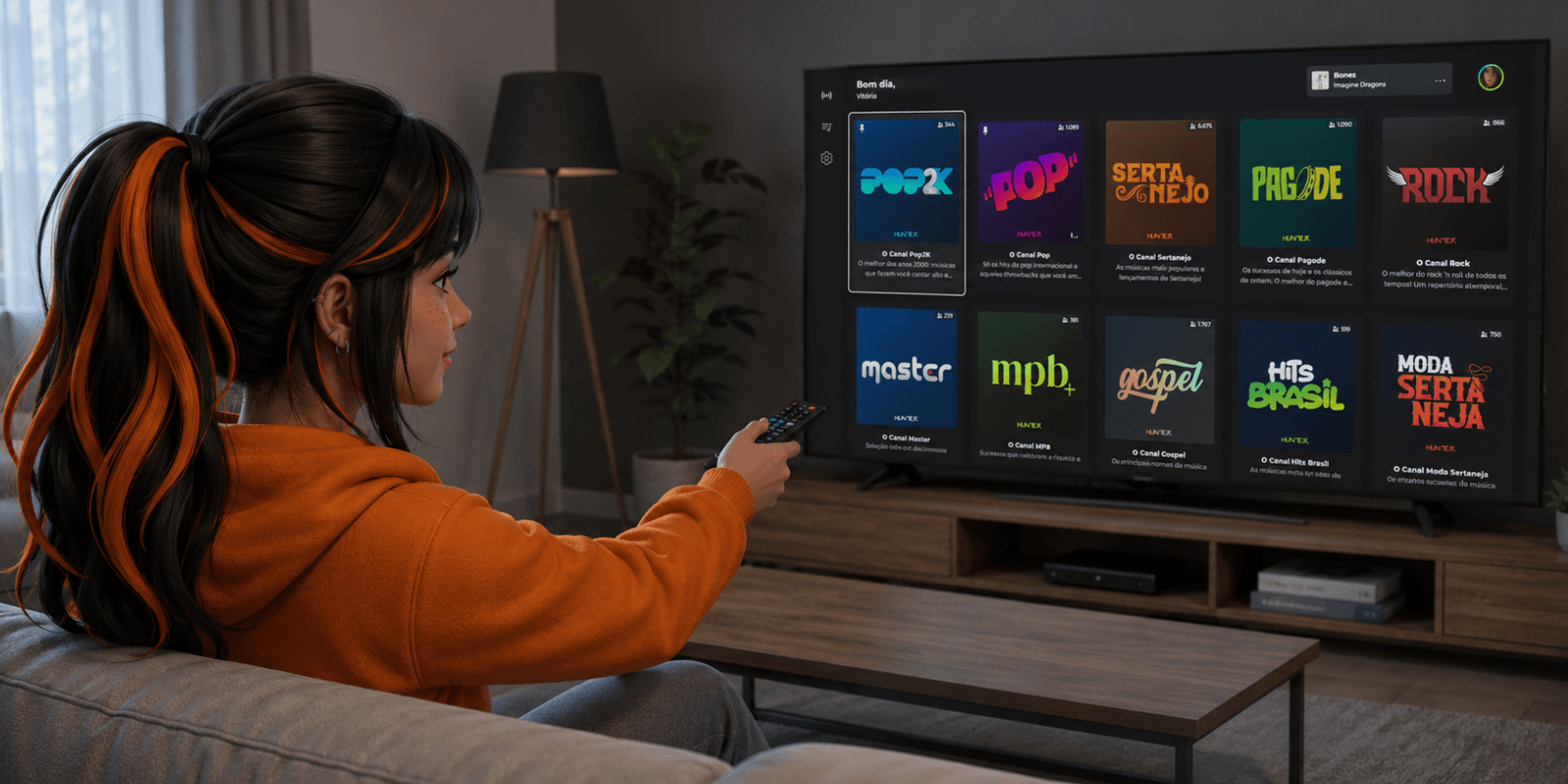
Aquele momento de chegar em casa, largar as chaves e deixar uma música boa tomando conta da sala tem tudo a ver com a gente. E agora ficou ainda mais fácil: a Hunter.FM, o melhor app de rádios online pra sua Smart TV, chegou na sua Roku. É só instalar e suas rádios favoritas passam a tocar direto na tela grande, com aquele som que preenche a casa inteira.
Tanto faz se você tem uma Roku TV (aquelas TVs que já vêm com o sistema Roku de fábrica) ou um aparelhinho Roku Express, Streaming Stick ou similar ligado na sua TV: o passo a passo aqui funciona igualzinho pra todos.
O melhor é que não tem segredo nem custo. O app é de graça, está lá na loja da Roku e você adiciona em menos tempo do que leva pra escolher o que assistir. Só um detalhe pra não te confundir: na tela da Roku o app às vezes aparece com o nome de canal (ou channel). É a mesma coisa, pode ir sem medo. Bora colocar pra tocar?
Ver o passo a passo na RokuO que você vai precisar
Só isso aqui
- Uma Roku TV ou um aparelho Roku (Express, Streaming Stick, Ultra) ligado na sua televisão.
- O aparelho conectado à internet, tanto faz se por Wi-Fi ou cabo.
- O controle da Roku na mão. Se ele tiver o botão do microfone, melhor ainda: dá pra buscar por voz.
Instalando a Hunter.FM na sua Roku
- 1
Abra a busca da Roku
Na tela inicial, aperte o Início no controle e vá até Buscar (a lupa), no menu do lado esquerdo. Se o seu controle tem o botão do microfone, pode apertar e falar também, é o jeito mais rápido.
- 2
Procure pela gente
Digite ou fale Hunter FM. Nosso app vai aparecer nos resultados, com aquele laranja de sempre que você já sabe que achou.
- 3
Adicione o app
Abra a Hunter.FM e mande Adicionar canal. A Roku baixa tudo em alguns segundinhos. Nada de cobrança, nada de pegadinha: é de graça mesmo.
- 4
Dê o play e relaxe
Quando terminar, é só Ir para o canal, escolher a rádio que combina com o seu momento e deixar rolar. A partir de agora a trilha sonora da sua casa está garantida.
Deixa a gente pertinho
Uma mãozinha pra facilitar o seu dia a dia: na tela inicial da Roku, marque a Hunter.FM e mova ela pra cima, pertinho dos seus apps favoritos. Aí a rádio já fica logo ali, esperando você, sem precisar procurar toda vez.
Prefere fazer pelo celular ou computador?
Tem um atalho ainda mais preguiçoso, e ele é ótimo: dá pra mandar a Hunter.FM pra sua Roku sem nem pegar o controle, usando o código do canal. Você faz tudo pela sua conta Roku, no celular ou no computador, e o app aparece sozinho na TV.
- 1
Entre na sua conta Roku
No celular ou no computador, acesse my.roku.com e faça login com a mesma conta Roku que você usa na TV.
- 2
Abra "Adicionar canal com um código"
Na área de Gerenciar conta, procure a opção Adicionar canal com um código.
- 3
Digite o código e confirme
Escreva hunterfm, toque em Adicionar canal e confirme. Pronto: o app já está ligado à sua conta.
- 4
Veja aparecer na TV
Em pouquinho a Hunter.FM surge na tela inicial da Roku. Se quiser dar uma apressada, vá em Configurações > Sistema > Atualização do sistema > Verificar agora.
Não achou a Hunter.FM na busca?
Calma que quase sempre é coisa de segundo. Dá uma olhada nesses pontos:
Passa o olho aqui
- Veja se a Roku está mesmo na internet. Abrir outro app qualquer já dá pra sentir.
- Digite certinho "Hunter FM", sem espaço trocado no meio.
- Confira se o sistema da Roku está em dia, lá em Configurações, na parte de Sistema > Atualização do sistema.
- E o velho e bom truque: reinicie a Roku em Configurações > Sistema > Reiniciar e busque outra vez.